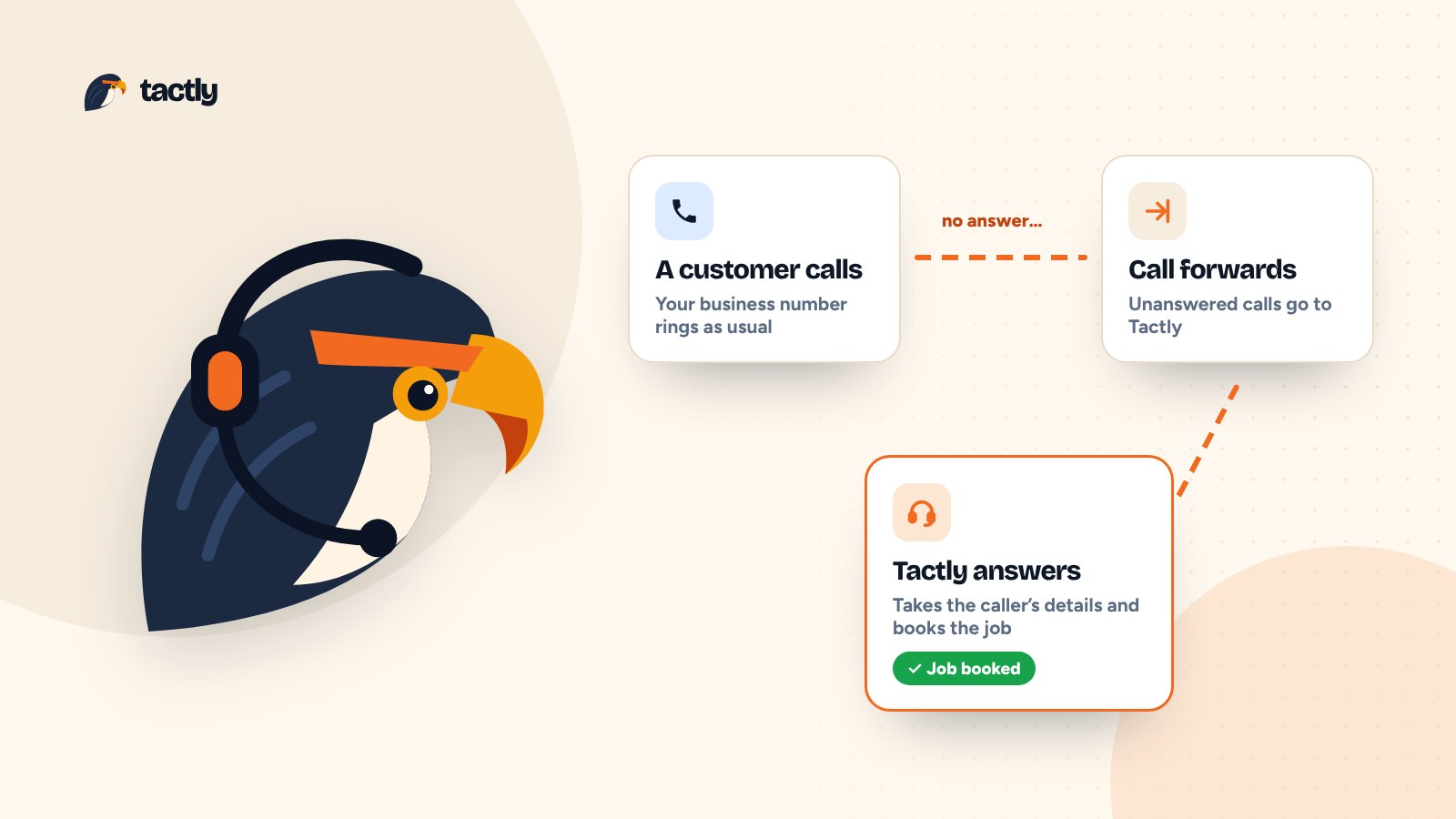
One of the first questions owners ask about an Recepcionista con IA is whether they need a new phone number. The answer, with Tactly, is no. Every plan comes with its own local number, but you do not have to give it to anyone. Your customers keep dialing the number on your van, your website and your business cards. You simply tell your phone to send certain calls on to Tactly.
Esto se llama desvío de llamadas, y casi todas las líneas telefónicas de negocio y los planes de celular lo permiten. Así funciona, en términos sencillos.
Los dos tipos de desvío
La mayoría de los operadores ofrecen dos tipos generales.
Desviar todas las llamadas
A veces se llama desvío incondicional. Cada llamada a tu número va directo al número de desvío sin que suene tu teléfono. Te conviene si quieres que Tactly salude a cada persona que llama y transfiera las que te necesitan durante tu horario.
Desviar solo ciertas llamadas
Suele llamarse desvío condicional. Las llamadas se desvían solo cuando se cumple una condición, casi siempre cuando nadie contesta, cuando la línea está ocupada o cuando el teléfono está apagado o sin señal. Esto es lo que quiere la mayoría de los dueños: tu teléfono suena como siempre y solo las llamadas que no contestas pasan a Tactly.
Combina el desvío con tu modo de respuesta
Tactly has four answer modes: every call, solo fuera de horario, solo las llamadas que nadie contesta, o las llamadas perdidas y fuera de horario juntas. Tu desvío de llamadas y tu modo de respuesta funcionan en conjunto:
- Si eliges el modo de todas las llamadas, configura tu línea para desviar todas las llamadas a tu número de Tactly.
- Si eliges el modo de llamadas perdidas , configura tu línea para desviar las llamadas cuando no haya respuesta, y normalmente también cuando esté ocupada o fuera de cobertura.
- Para solo fuera de horario, lo más sencillo sigue siendo desviar las llamadas no contestadas y dejar que la configuración de horario de Tactly decida si debe intervenir.
En los modos que cubren las llamadas perdidas, también puedes definir cuánto tiempo suena primero tu propio teléfono, de 5 a 60 segundos. Elige un tiempo que te dé una oportunidad razonable de contestar sin hacer esperar demasiado a quien llama.
Cómo configurarlo con tu operador
Los pasos exactos dependen de quién te da el servicio telefónico, así que revisa las páginas de ayuda de tu operador o llama a su línea de soporte. En general encontrarás una de estas opciones:
- Una pantalla de configuración. Muchos teléfonos móviles tienen una sección de desvío de llamadas en los ajustes del teléfono, con opciones separadas para cuando no contestas, cuando la línea está ocupada y cuando estás fuera de cobertura.
- Un portal de cuenta en línea. Los proveedores de telefonía empresarial y VoIP suelen permitirte configurar reglas de desvío desde su sitio web o su app.
- Un código de marcación. Algunos operadores te permiten activar y desactivar el desvío marcando un código corto seguido del número de destino. Tu operador puede decirte cuál es el correcto.
Sea cual sea el método, introducirás tu número de Tactly como destino. Anota también cómo desactivar el desvío, para poder deshacerlo si alguna vez lo necesitas.
Algunas cosas que conviene confirmar con tu operador
- El tiempo de espera antes de desviar. Algunos operadores tienen su propio tiempo de timbre antes de desviar. Asegúrate de que encaje con el tiempo de timbre que configuraste en Tactly.
- El buzón de voz. Si el buzón de voz de tu operador contesta antes de que se haga el desvío, es posible que las llamadas nunca lleguen a Tactly. Quizá tengas que desactivar el buzón de voz o acortar su tiempo de espera.
- Cargos por desvío. Algunos planes cobran por las llamadas desviadas. Vale la pena preguntar.
Pruébalo antes de confiar en él
Once forwarding is on, test it properly. Test calls to Tactly from your own phone are free, but to test forwarding you need to call your business number from a different phone. Try three things:
- Llama y contesta tú. Tu teléfono debería sonar como siempre.
- Llama y deja que suene sin contestar. Tactly debería contestar después del tiempo que elegiste.
- Llama mientras tu línea está ocupada. Comprueba que la llamada también llegue a Tactly, si eso es lo que quieres.
Después revisa tu bandeja de entrada. Cada llamada contestada debería llegar como un resumen con su transcripción.
Lo que el desvío no cambia
Desviar no es lo mismo que trasladar tu número. Tu número se queda con tu operador actual, y tu factura y tu contrato siguen igual. Puedes desactivar el desvío en cualquier momento y tu teléfono vuelve a funcionar exactamente como antes.
A couple of limits are worth knowing too. Tactly answers up to 50 calls a day on Starter (100 on Pro and 200 on Growth) and 3 from any single caller in an hour. Past those, calls ring through as normal, so a flood of calls or a repeat dialer never blocks your line.
Lista rápida de configuración
- Elige tu modo de respuesta y el tiempo de timbre en el panel.
- Escribe tus notas y haz una llamada de prueba gratis to Tactly directly.
- Configura el desvío con tu operador usando tu número de Tactly.
- Prueba desde otro teléfono en las tres situaciones.
- Read the summaries and adjust anything that sounds off.
